


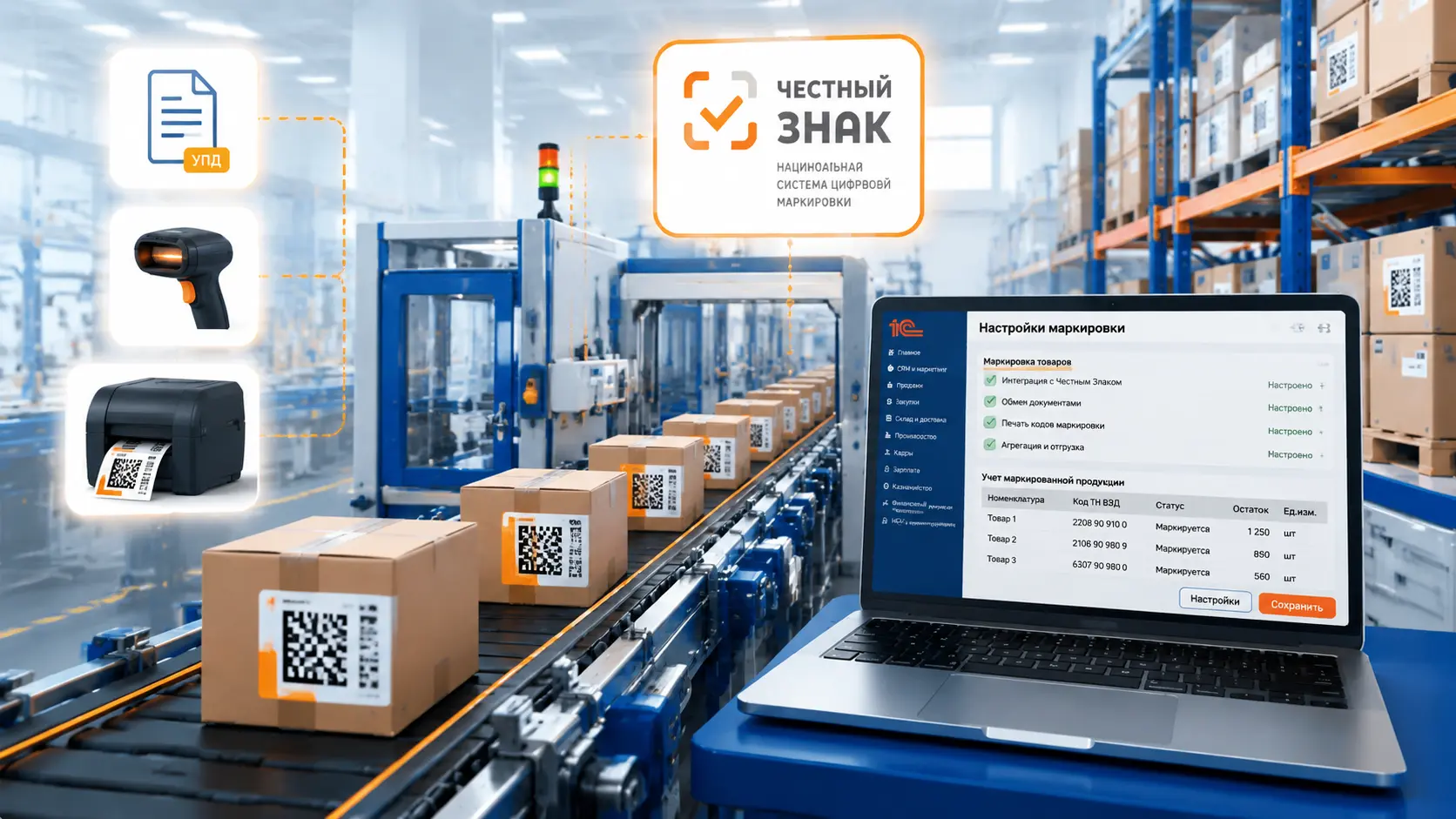
Маркировка товаров в системе «Честный знак» — обязательное требование для многих отраслей. Но сама по себе установка 1С и подключение к ГИС МТ не гарантирует, что процессы пойдут гладко. Технические нюансы, о которых мы расскажем в этой статье, помогут вам понять, что скрывается за «галочками» в настройках и как избежать типичных ошибок.
Важно: В этой статье мы разбираем стандартную настройку 1С для маркировки. Однако на практике почти у каждого второго бизнеса есть свои нюансы: нестандартные процессы, доработанная конфигурация, специфическое оборудование или сложная логистика. Универсальные инструкции здесь не работают — требуется индивидуальный подход.
Что нужно для старта: базовая инфраструктура
Прежде чем приступать к настройке 1С, необходимо подготовить техническую базу. Без неё программа не сможет обмениваться данными с системой маркировки.
Вот минимальный набор компонентов:
- Усиленная квалифицированная электронная подпись (УКЭП)
Для подписания документов и авторизации в системе «Честный знак»
Должна быть выдана аккредитованным удостоверяющим центром
- Криптопровайдер (КриптоПро CSP или ViPNET CSP)
Программа, реализующая криптографические алгоритмы для работы с ЭП
Требуется лицензия на каждое рабочее место
- Подключение к ЭДО
Для обмена электронными документами с контрагентами
Поддерживаются все основные операторы: 1С-ЭДО, Контур.Диадок, СБИС
- 2D-сканер
Для считывания кодов Data Matrix при приёмке и отгрузке
Важно выбрать модель с поддержкой Data Matrix, не все сканеры подходят
- Принтер этикеток
Для печати кодов Data Matrix на упаковку или этикетки
Требуется производителям и импортёрам. Поддерживает протоколы TSPL, ZPL, EPL.
- Товароучётная программа 1С
Интегрированная с системой маркировки
Поддерживаются все современные конфигурации
- Для производителей и импортёров дополнительно потребуется настройка станции управления заказами (СУЗ) для заказа кодов маркировки.
Шаг 1: Настройка электронной подписи и криптографии
Первый технический шаг — настройка ЭП. В 1С это делается через раздел «Настройки» → «Интеграции» → «Обмен электронными документами».
Алгоритм действий:
- Установите криптопровайдер на компьютер. В программах 1С поддерживается работа с ViPNET CSP и КриптоПро CSP.
- В разделе «Настройки электронной подписи и шифрования» добавьте сертификат.
- Проверьте работоспособность подписи через команду «Проверить».
- Установите напоминание о перевыпуске сертификата (срок действия ограничен).
Важный нюанс:
Если сертификат установлен на компьютере, токен авторизации в систему маркировки может быть получен автоматически при первом обращении к ИС МП. Если нет — токен можно добавить вручную.
Шаг 2: Включение функционала маркировки в 1С
Для разных конфигураций 1С путь к настройкам отличается, но суть одна — включить учёт маркируемых товаров.
Для 1С:Бухгалтерия 8
В разделе «Администрирование → Настройки программы → Функциональность» на вкладке «Торговля» установите флажок «Использование маркировки товаров».
После этого в разделе «Администрирование → Интеграция с ИС МП» откроется доступ к настройкам обмена с «Честным знаком».
Для 1С:УНФ и 1С:Розница
В разделе «Настройки» → «Маркировка» выберите «Интеграция с ИС МП» и установите флажки для нужных товарных групп.
Для 1С:ERP
В разделе «НСИ и администрирование → Настройка интеграции → Интеграция с ИС МП».
Настройка товарных групп: Для каждой группы автоматически устанавливаются даты начала обязательной маркировки по сферам деятельности — производство, оптовая продажа, розничная продажа (уведомительный и разрешительный режимы), вывод из оборота.
Важно: Флагом отмечаются только те виды продукции, по которым вы действительно планируете вести учёт.
Шаг 3: Настройка номенклатуры
Самый важный технический момент — правильная настройка карточки товара. Ошибки здесь приводят к тому, что система просто не «узнает» маркируемый товар.
Алгоритм в 1С:ERP:
- В разделе «НСИ и администрирование → Классификаторы номенклатуры → Виды номенклатуры» создайте новый вид для маркируемой продукции.
- Обязательно выберите Тип номенклатуры «Товар» и соответствующую товарную категорию.
- Новый вид должен дублировать настройки исходного (учёт по характеристикам, сериям, дополнительным реквизитам).
- Рекомендуется не создавать новые позиции, а изменить вид номенклатуры у уже имеющихся товаров.
Для 1С:Бухгалтерия в карточке номенклатуры нужно указать Вид маркировки.
Технический нюанс: Для корректного учёта необходимо указывать коды ТН ВЭД в соответствии с классификатором ГИС МТ. В программе ведётся локальная копия классификатора, куда можно загрузить нужные коды.
Шаг 4: Настройка ЭДО с контрагентами
Обмен данными о маркировке происходит через электронные документы. Настройка ЭДО в 1С выполняется в разделе «Администрирование → Обмен электронными документами → Обмен с контрагентами».
Ключевые моменты:
- Для работы с маркированными товарами в настройках необходимо поставить галочки рядом с «Счет-фактура и первичный документ в одном документе».
- Чтобы начать ЭДО с конкретным контрагентом, отправьте ему приглашение, указав свой адрес в системе ЭДО (идентификатор).
- Если контрагент подключен к системе другого оператора ЭДО, может потребоваться настройка роуминга.
Важно: УПД должен содержать полный перечень кодов маркировки для каждой единицы маркируемого товара. При агрегации достаточно указать код КИТУ.
Шаг 5: Настройка проверки кодов
В 1С можно настроить несколько уровней проверки кодов маркировки:
- Контролировать ключевые параметры кодов маркировки — проверка валидности каждого кода
- Контролировать владельца кода — проверка, что товар принадлежит вашей организации
- Игнорировать результаты проверки ККТ — ускорение за счёт отказа от двойной проверки
-
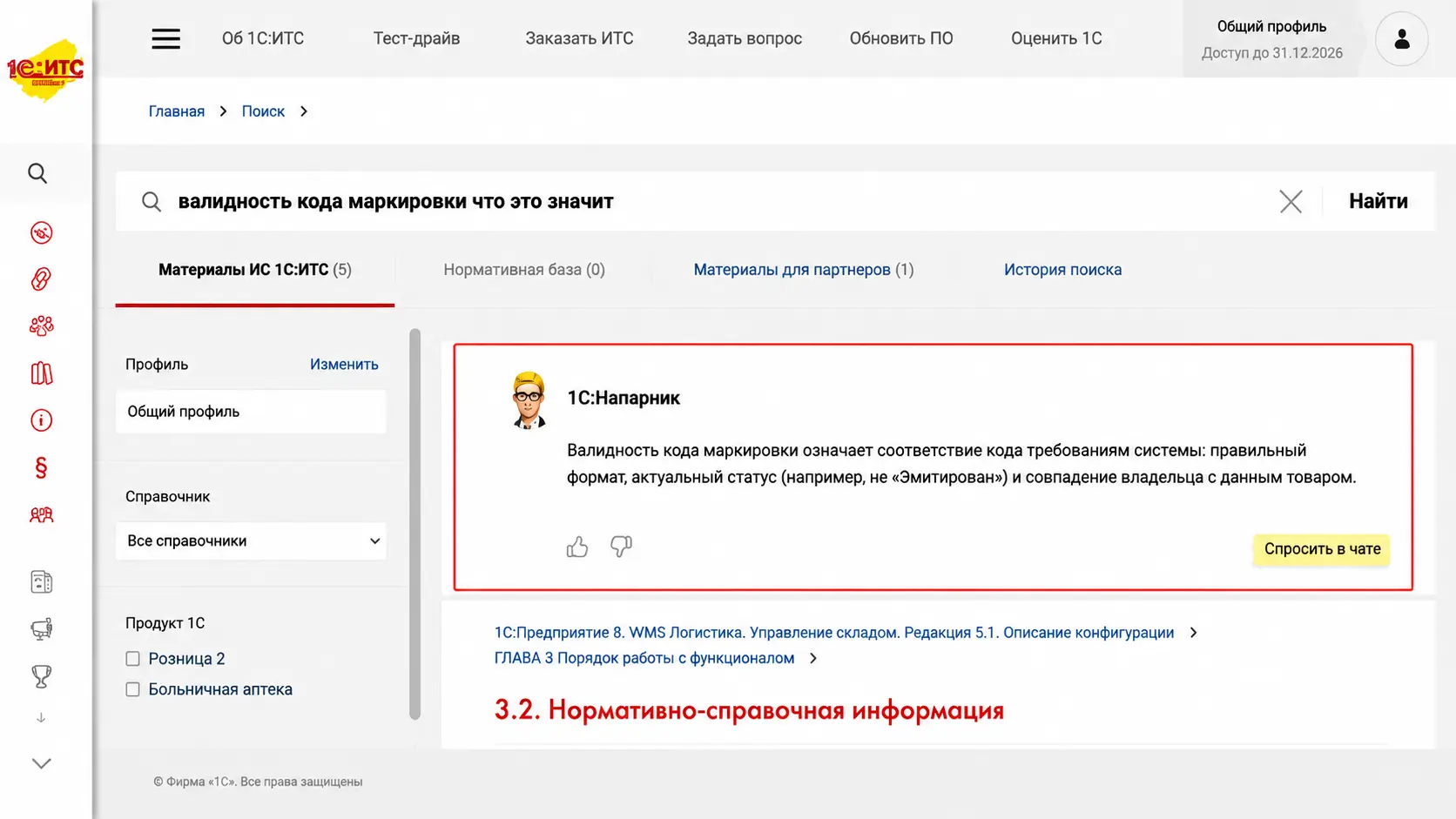
Рис1. Валидность кода
Для розничных продаж с 1 марта 2025 года введён контроль всех операций, поэтому эти настройки рекомендуется активировать.
Шаг 6: Настройка локального модуля ЧЗ для офлайн-проверки
Для проверки кодов в разрешительном режиме розничных продаж предусмотрена локальная проверка через локальный модуль «Честный знак» (ЛМ ЧЗ).
Когда это нужно: при отсутствии стабильного интернета или неполадках на стороне ГИС МТ.
Настройка ЛМ ЧЗ выполняется в разделе «Администрирование → Интеграция с ИС МП».
Шаг 7: Настройка СУЗ (для производителей и импортёров)
Производителям и импортёрам для заказа кодов необходимо подключиться к станции управления заказами (СУЗ).
Настройка выполняется в разделе «Администрирование → Обмен с ИС МП → Параметры подключения к СУЗ». В поле СУЗ указывается идентификатор (omsId), который можно узнать в личном кабинете системы маркировки в разделе «Управление заказами → Устройства».
Типичные ошибки при настройке
На основе нашей практики выделяются частые проблемы:
-
«Не заполнено поле»
Пропущен обязательный реквизит — проверить заполнение всех полей в документе
-
«Недопустимый статус кода»
Код уже выведен из оборота — проверить статус кода в системе
-
Проблемы с разрешительной документацией
Неверный номер сертификата, лишние пробелы — проверить реквизиты в карточке товара
-
Неотконфигурированный ЛМ ЧЗ
Локальный модуль не установлен или не инициализирован — установить ЛМ ЧЗ и выполнить инициализацию
Когда стандартная настройка не помогает: признаки, что нужна доработка 1С
Мы описали стандартный алгоритм, который работает для 70% бизнеса. Но если у вас есть один или несколько признаков из списка ниже — стандартная настройка, скорее всего, не сработает или даст сбои:
1. У вас сильно доработанная конфигурация 1С
«Честный знак» требует вмешательства в те механизмы, которые уже изменены под ваш учёт. Включение галочек может сломать существующие процессы.
2. Нестандартный процесс отгрузки или производства
Продажа метражом, перемотка, давальческое сырьё, отгрузка частями — типовые сценарии 1С не покрывают эти кейсы.
3. Интеграция со специфическим оборудованием
Ваши принтеры или сканеры не входят в список «поддерживаемых», требуется написание собственных драйверов или модулей обмена
4. Сложная логистика (несколько складов, транзит, кросс-докинг)
Коды маркировки должны перемещаться между складами без потери прослеживаемости — стандартные механизмы этого не умеют
5. Уникальный ассортимент (сложная агрегация, групповые упаковки)
Вам нужно объединять коды в нестандартные КИГУ / КИТУ или, наоборот, дезагрегировать их
Что делать в этих случаях? Универсальных решений нет. Нужна экспертиза, а не инструкция — анализ вашего учёта, проектирование доработок и их реализация.
Сколько времени занимает настройка
Всё зависит от конфигурации и сложности процессов:
-
Розница / опт (типовая 1С): 1–3 дня
-
Производство с СУЗ и печатью кодов: 5–10 рабочих дней
-
Сложная доработанная конфигурация: индивидуально
Важно: Сроки для сложных доработок мы обсуждаем индивидуально. После аудита мы даём точную оценку и разбиваем работу на этапы, чтобы вы видели прогресс и могли контролировать бюджет.
Два пути: инструкция или проект
Если у вас типовая конфигурация и стандартные процессы — вы можете выполнить настройку самостоятельно по нашему руководству или заказать стандартную настройку под ключ.
Но если ваш случай сложнее — мы проектируем решение под ваш бизнес. Это не просто включение галочек, это:
-
Аудит текущей системы 1С и процессов
-
Проектирование доработок с учётом вашей специфики
-
Реализация, тестирование и запуск
-
Обучение персонала и сопровождение после старта

